

【Inter BEE CURATION】PowerPointをPDF化したら、左上に違うファイル名が出てきた場合の原因と対処法~今さら聞けない!基本の『キ』―うっかりミス回避シリーズ―
※INTER BEE CURATIONは様々なメディアとの提携により、Inter BEEボードメンバーが注目すべき記事をセレクトして転載するものです。本記事は、ビデオリサーチ社の協力により「VRダイジェストプラス」から転載しています。
パワポをPDFにすると登場する「別の名称」に気づいてますか?
PowerPoint(以下「パワポ」)で資料を作成し、その後PDFに変換して関係者に共有する――そんな場面もよくありますよね。
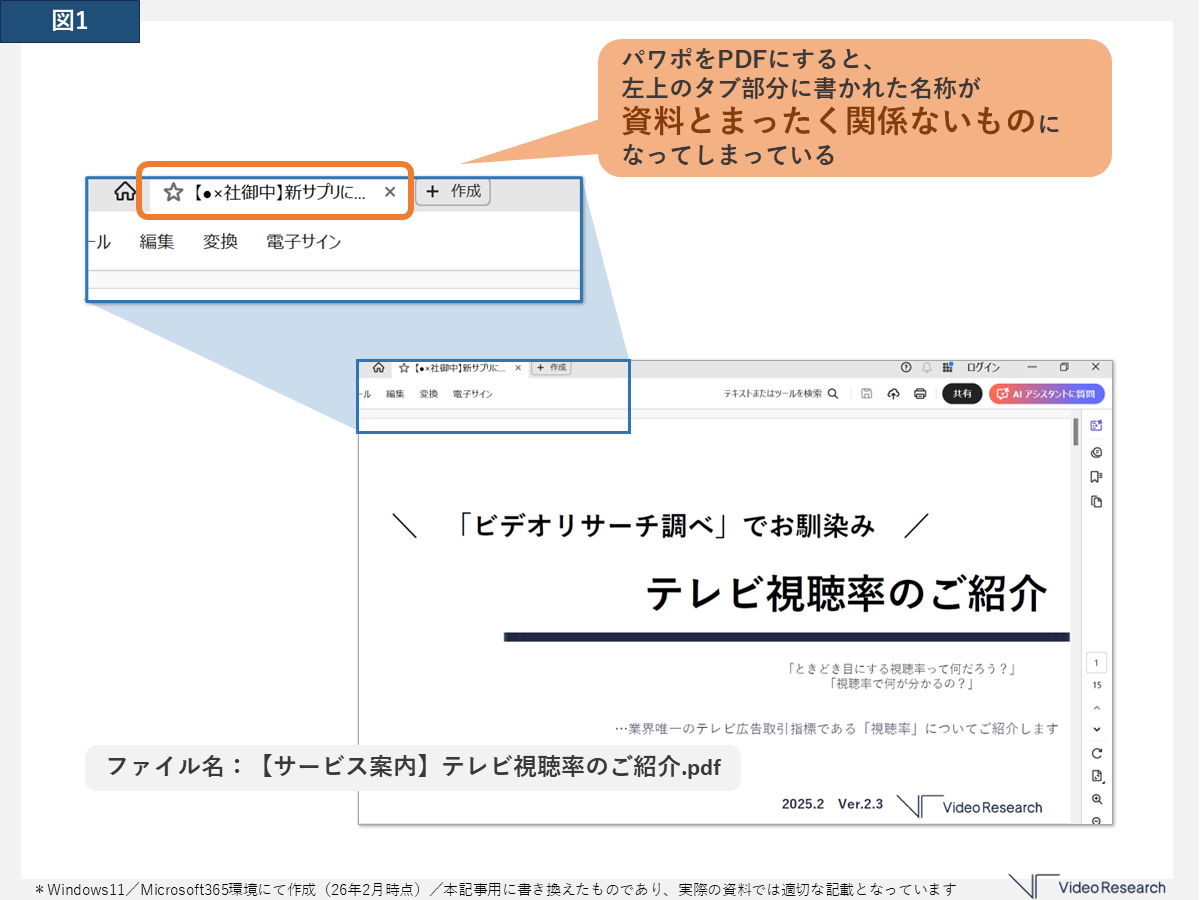
その際、PDFを開いたときに【図1】のような左上に表示される表記(以降、「タイトル」)を気にされている方はどのくらいいるでしょうか。ここはPDFファイルをAdobe AcrobatやChrome,Edgeなどのブラウザで開いた際に「タブ」としての役割を果たしている場所なのですが、ときどきファイルの内容とまったく関係のない名称が表示されているケースが見受けられます。
たとえば【図1】は、当社:ビデオリサーチが提供する「テレビ視聴率」の案内資料をPDF化したものですが、左上にはなぜか「【●×株式会社御中】新サプリに・・・」と書かれています。どうやら、特定の企業から請け負った調査の案件名が載ってしまっているようです。情報漏洩の観点からも、非常に望ましくない状態であることは、社会人ならだれでも勘づくことでしょう。
では、なぜこのようなことが起きてしまうのでしょうか?実は、パワポにはファイル名として名付ける「タイトル」以外にももう1つ、「タイトル」と呼ばれる場所があるのです。
パワポは"タイトル"を2つ書く必要がある
- 2つの"タイトル"がある場所
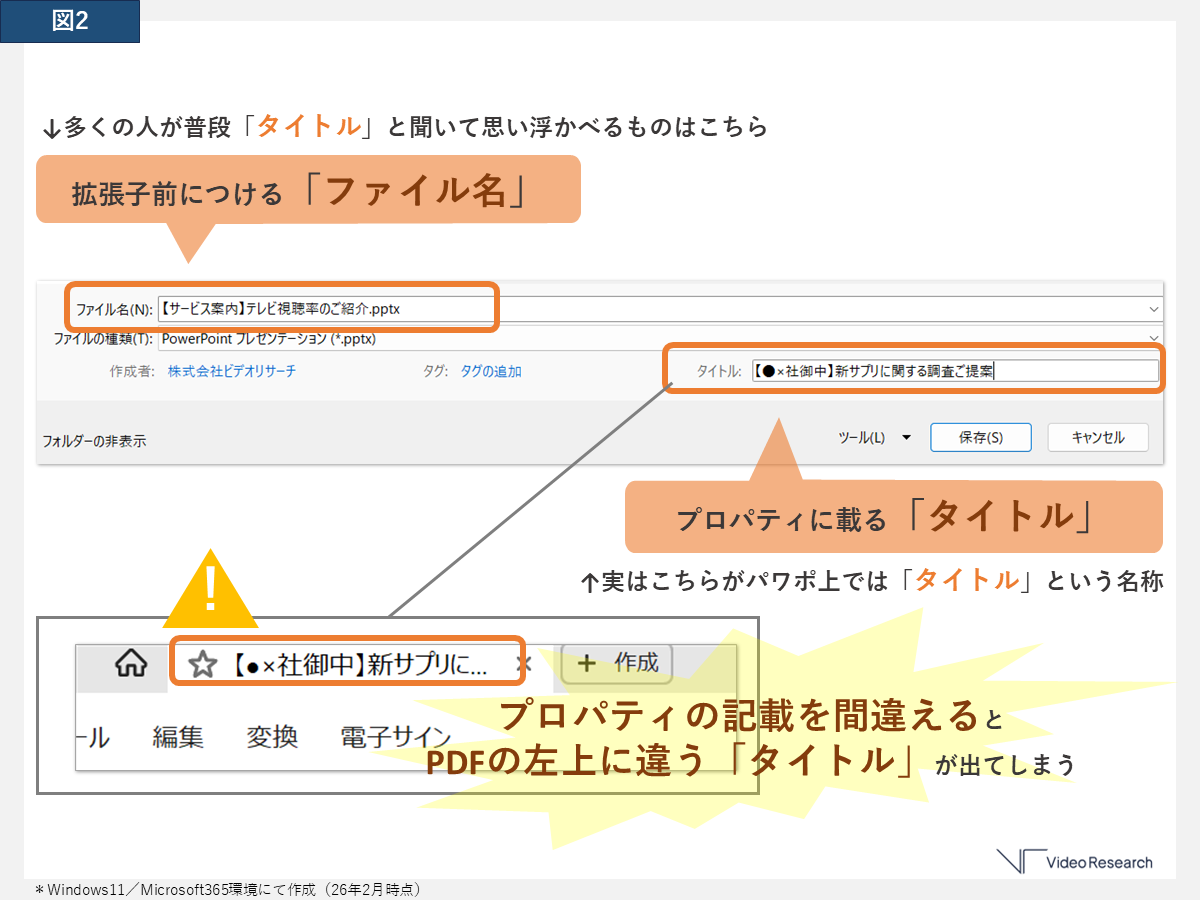
【図2】は、パワポを「名前を付けて保存」する際に表示されるポップアップの下部をキャプチャしたものです。
「ファイル名」と書かれた欄に入力するのは、そのファイルのタイトル名称となるワードです。多くの人が、「パワポのタイトル」と聞いて思い浮かべる部分でしょう。
しかし、よく見ると、右下に「タイトル」と記載された項目も存在します。これがいわば"本当の"パワポのタイトルであり、ここに入力した内容がPDF化した際にタブ部分に表示されます。
ここの書き換えを忘れることで、意図していない別の名称がPDFに表示されるといううっかりミスが発生します。
- 「タイトル」が別の名称になってしまう原因と対処法
「タイトル」に意図しない名称が表示されてしまう主な原因は、「別のファイルをコピーして再利用したとき」にあります。
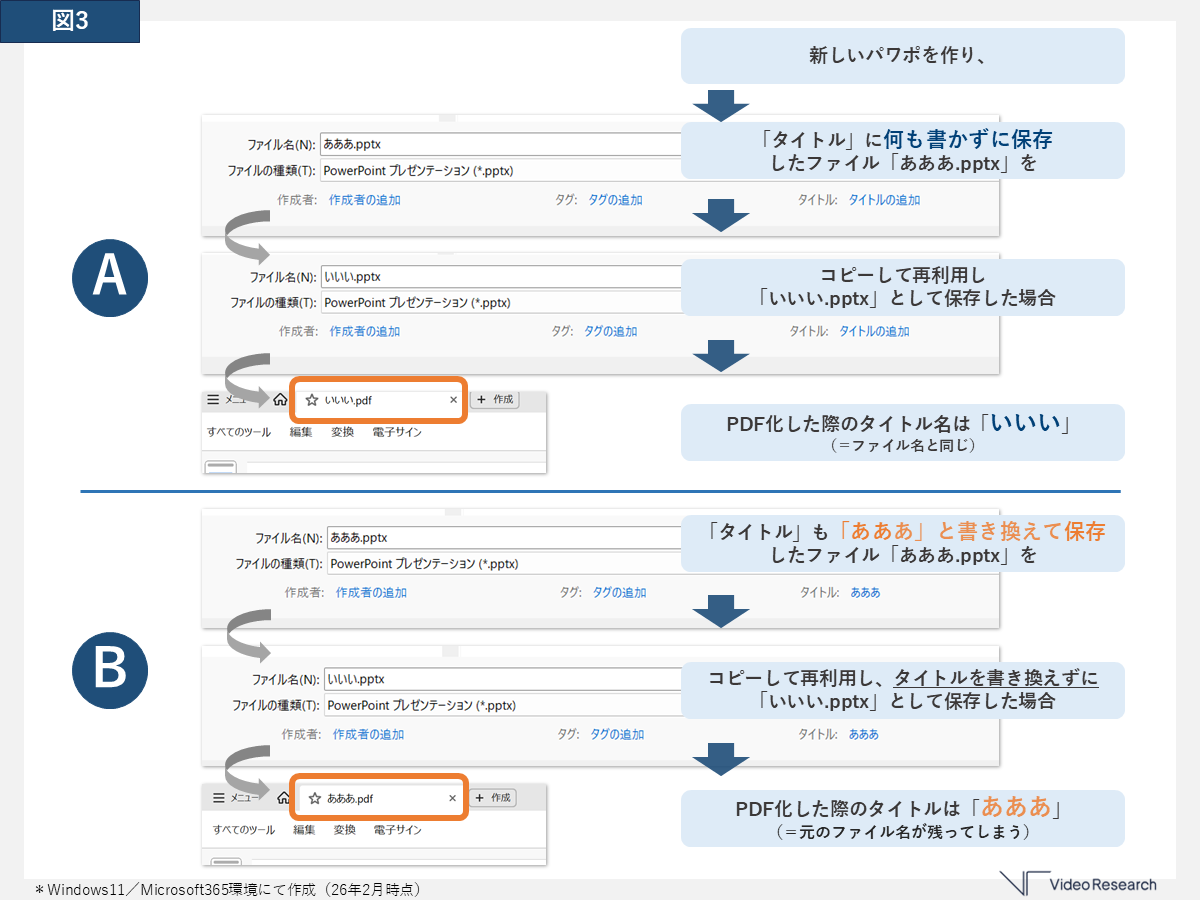
【図3】は、新しくイチからパワポを作成したのち、
A:タイトルを入力せずに保存したファイルをコピーした場合
B:タイトルを入力してから保存したファイルをコピーした場合
で比較したものです。
Aの場合、コピー元となるファイルにタイトルを入れていないので、コピーした後も引き続きタイトルが"ない"状態です。タイトルがない場合、PDF化した際にはファイル名がそのままタブに表示されます。
問題は、コピー元となるファイルにタイトルが入っていた場合です。コピーし、ファイル名を変えてもタイトルはコピー元のものをそのまま引き継いでいるので、コピーした人が手動でタイトルを書き換えない限り、PDF化した際にもコピー元のタイトル(例:「あああ」)が表示されてしまいます。
よって、PDF化した際に別のタイトルを使わないようにする対処法としては、
他のファイルをコピーして再利用する際には必ずタイトルを書き換えるクセをつけるようにしましょう。
- 「タイトル」の役割と「作成者」
さて、ここまで読むと「タイトルはいらない機能では?」と思われる方もいるかもしれませんが、この「タイトル」は、パワポのプロパティ情報の1つとしてファイルの検索や管理など、PCや検索エンジンが裏側で活用している重要な情報です。いわゆる"メタデータ"ですね。
ちなみに、「タイトル」と同じように書き忘れが情報漏洩リスクにつながりやすい項目が「作成者」です。
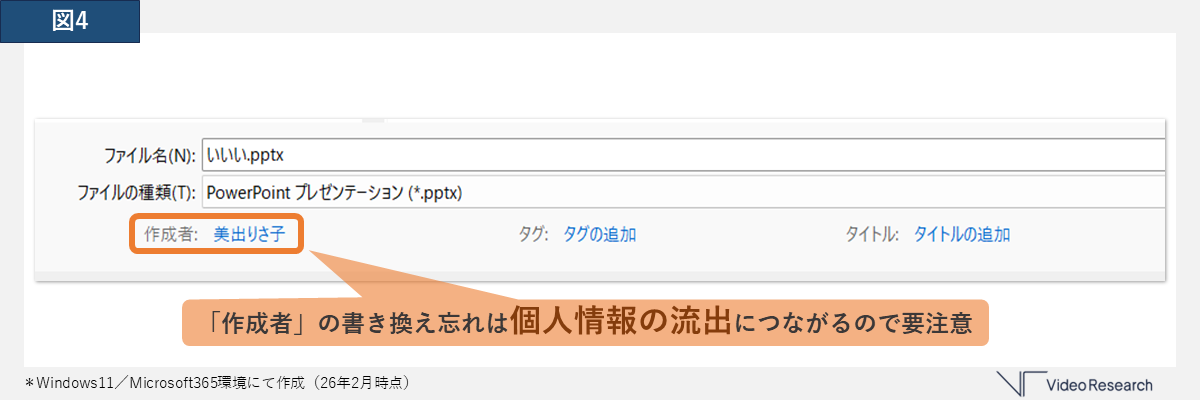
「作成者」は、【図4】の通り「タイトル」とほぼ同じ位置に表示される情報です。ここには、デフォルトで作成者の氏名(Microsoft365の登録名)が自動で入力されます。*1
そして、「タイトル」同様、ファイルコピー時は手動で書き換えない限り、コピー元のファイルで使用されていた「作成者」名がそのまま残ってしまいます。
関係者間でのやりとりであれば問題ないかもしれませんが、WEB上にPDFをアップロードした場合、自分の氏名が全世界に公開されてしまうことになりますので注意が必要です。
既存パワポのコピー利用時注意点
- 気をつけるべきシーン
- 今日から使える、チェックの"習慣"
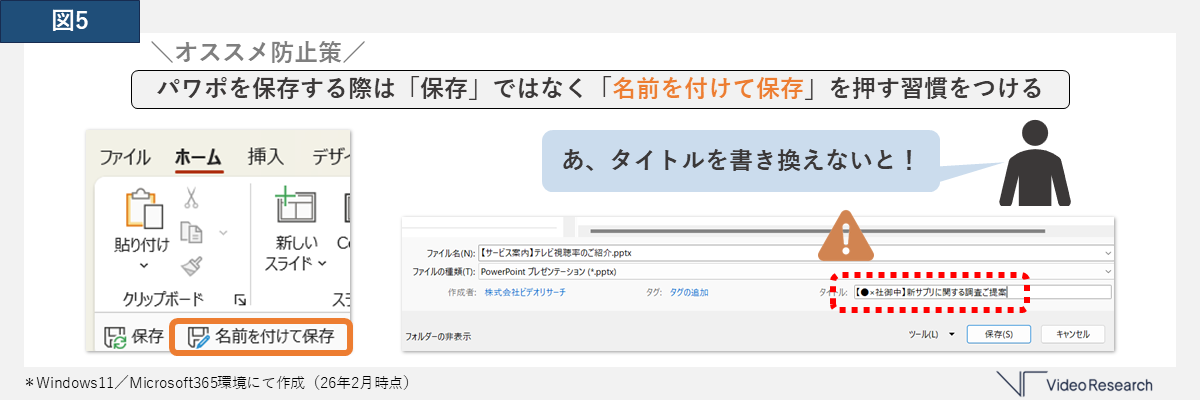
最後に、今日からすぐ実践できるおすすめの"タイトル書き換え忘れ防止習慣"をご紹介します。
それは、パワポを保存する際に「(上書き)保存」を使わず、毎回「名前を付けて保存」を押下する習慣をつけることです。
「保存」ボタンだと「タイトル」や「作成者」欄に何が記載されているかを確認することなく、ファイルが完成してしまいます。一方、毎回「名前を付けて保存」ボタンを選べば、「タイトル」や「作成者」が「ファイル名」のすぐそばに表示されますので、書き換え忘れに気づきやすくなります。
また「名前を付けて保存」を押下する習慣は、タイトル書き換え忘れ以外にも、「上書きしてはいけないファイルを上書いてしまった」「メールに添付していたファイルを上書きしてしまい、上書き内容が手元に残らなかった」といった他のうっかりミスを防ぐことにもつながります。
クイックアクセスツールバーから「保存」ボタンをなくし、「名前を付けて保存」ボタンだけにすることで強制的に習慣づけることもできますので、ぜひ試してみてください。
*1:企業側の設定によっては「会社名」や匿名設定等があらかじめ行われている場合もあります。自社のコンディションを各自ご確認ください。